
 در حال
جستجو...
در حال
جستجو...
آموزش دانلود فایل در داداِستان
برای دریافت جزوهها، درسنامهها و فایلهای آموزشیِ مربوط به خدمات ثبتنامشده خود، وارد پنل «نیماد» شوید و از بخش «دانلود فایلها» اقدام کنید.
ابتدا باید عکس خود را در بخش «مشخصات کاربری» پنل نیماد بارگذاری کنید. پس از ثبت عکس، به بخش دانلود فایلها مراجعه کنید.
راهنمای بارگذاری عکس
برای دسترسی به بخش دانلود فایلها، ثبت عکس در پنل الزامی است. این عکس پس از قبولی شما، در تقدیرنامه و تالار افتخارات داداِستان استفاده خواهد شد؛ لطفاً در انتخاب آن دقت کنید.
چه عکسی بارگذاری کنم؟
- ترجیحاً عکس پرسنلی جدید خودتان را بارگذاری کنید.
- عکس با پوشش رسمی و رعایت حجاب برای بانوان، متناسب با استفاده در معرفیهای علمی و حرفهای باشد.
- چهره واضح، از روبهرو و بدون فیلتر، افکت یا عینک آفتابی باشد.
- از بارگذاری عکس دیگران، عکس گروهی و تصاویر متفرقه خودداری کنید.
فرمتهای مجاز: JPG، JPEG، PNG، GIF
مراحل ثبت عکس در نیماد
وارد نیماد شوید
وارد dadestan.ir شوید، گزینه «نیماد» را انتخاب کنید و وارد حساب کاربری خود شوید.
منوی سهخط را باز کنید
در پنل نیماد، روی سهخط بالای صفحه، سمت راست بزنید.
«مشخصات کاربری» را انتخاب کنید
از منوی بازشده وارد بخش «مشخصات کاربری» شوید.
عکس را انتخاب و بارگذاری کنید
به پایین صفحه بروید و در بخش بارگذاری عکس، تصویر مناسب خود را انتخاب کنید. بارگذاری و ثبت تغییرات را تکمیل کنید.
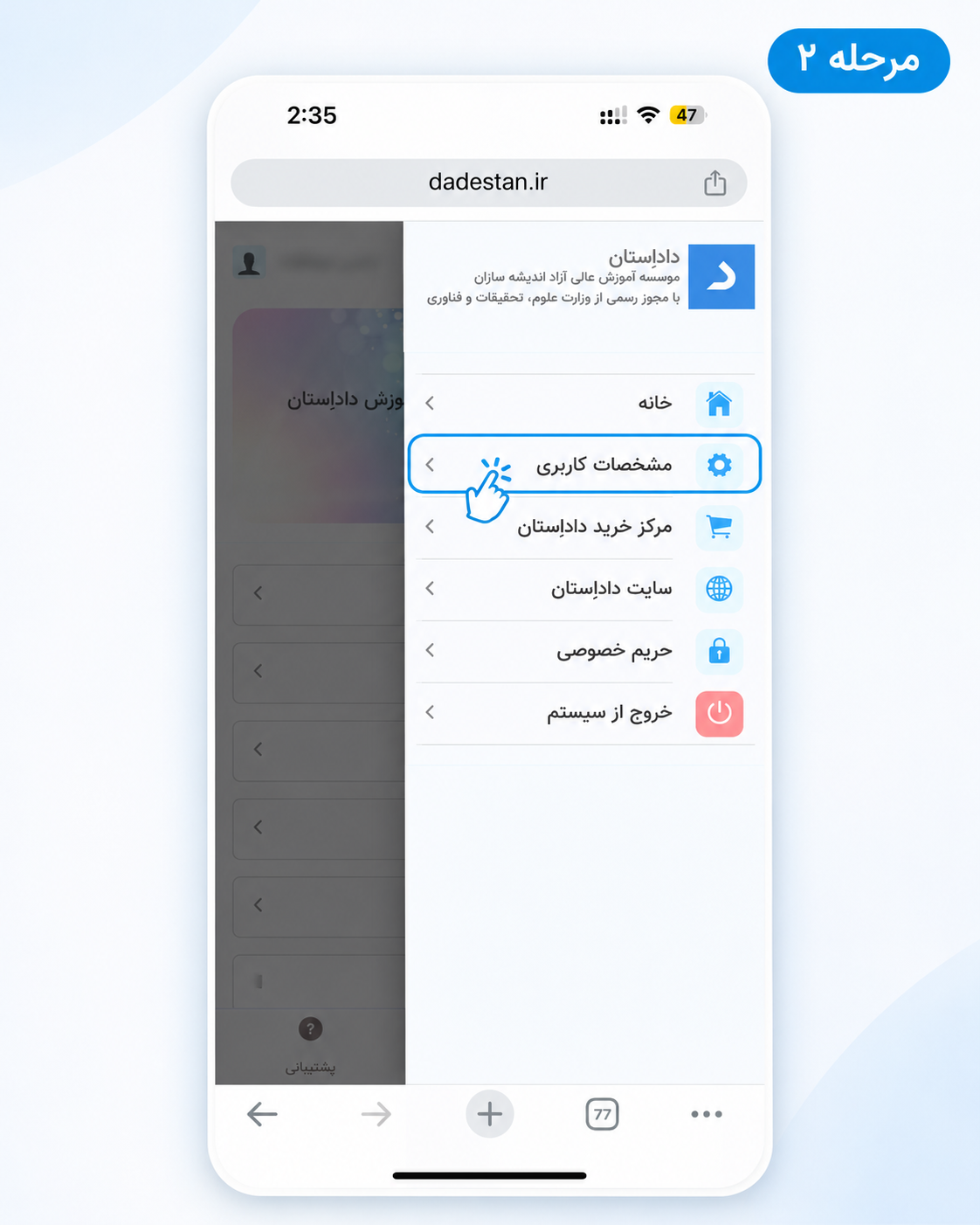
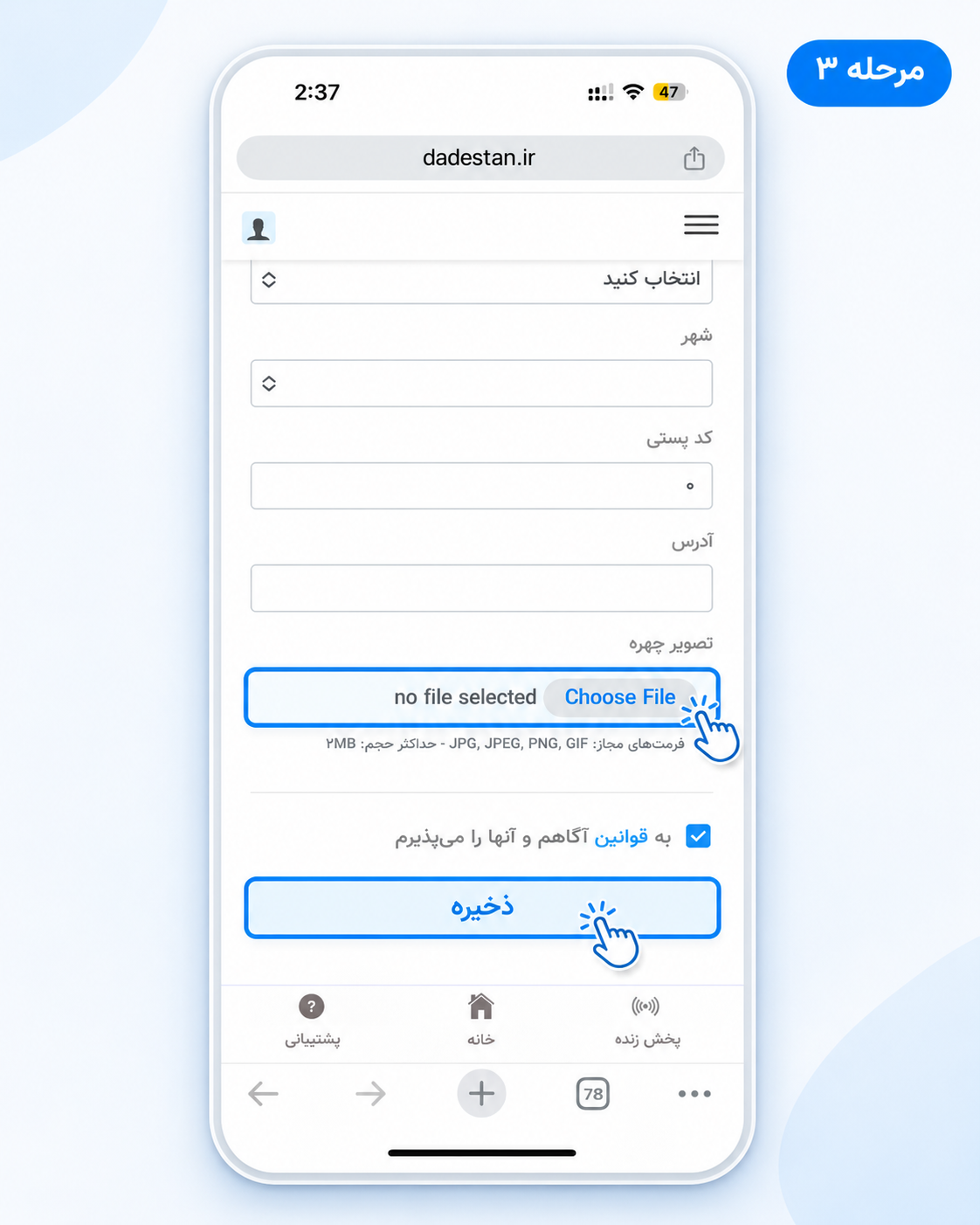
برای دیدن جزئیات، روی تصویر بزنید تا نسخه اصلی باز شود.
حجم عکس بیشتر از 2 مگابایت است؛ چه کنم؟
در گوگل عبارت «کاهش حجم عکس» را جستوجو کنید. با استفاده از یکی از ابزارهای کاهش حجم، حجم تصویر را به کمتر از 2 مگابایت برسانید؛ سپس نسخه کمحجم را ذخیره و همان فایل را در نیماد بارگذاری کنید. چهره باید همچنان واضح و فرمت فایل یکی از فرمتهای مجاز باشد.
فایل خود را در 3 مرحله دریافت کنید
وارد سایت و پنل نیماد شوید
به dadestan.ir بروید و از بالای صفحه، گزینه «نیماد» را انتخاب کنید. اگر وارد حساب کاربری نیستید، ابتدا وارد همان حسابی شوید که ثبتنام یا خرید را با آن انجام دادهاید.
«دانلود فایلها» را انتخاب کنید
پس از ورود به پنل نیماد، روی گزینه «دانلود فایلها» بزنید تا فهرست فایلهای در دسترس شما نمایش داده شود.
فایل موردنظر را پیدا و دانلود کنید
عنوان جزوه، درسنامه یا فایل آموزشی موردنظر را در فهرست پیدا کنید و روی دکمه «دانلود» بزنید.
راهنمای تصویری دانلود
در تصاویر زیر، محل ورود به بخش دانلود و دکمه دریافت فایل را ببینید. عنوان فایلهای حساب شما ممکن است با نمونه تصاویر متفاوت باشد.
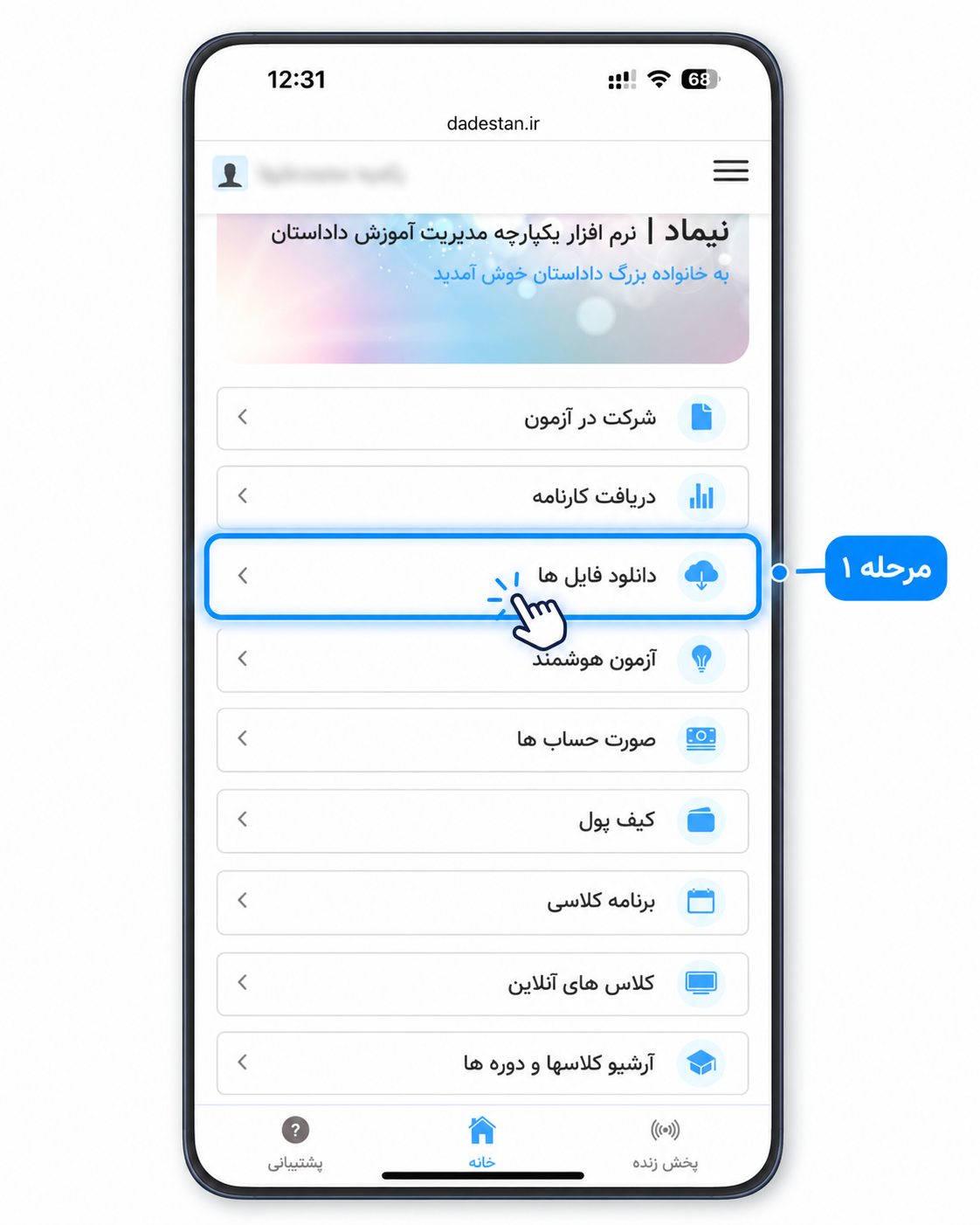
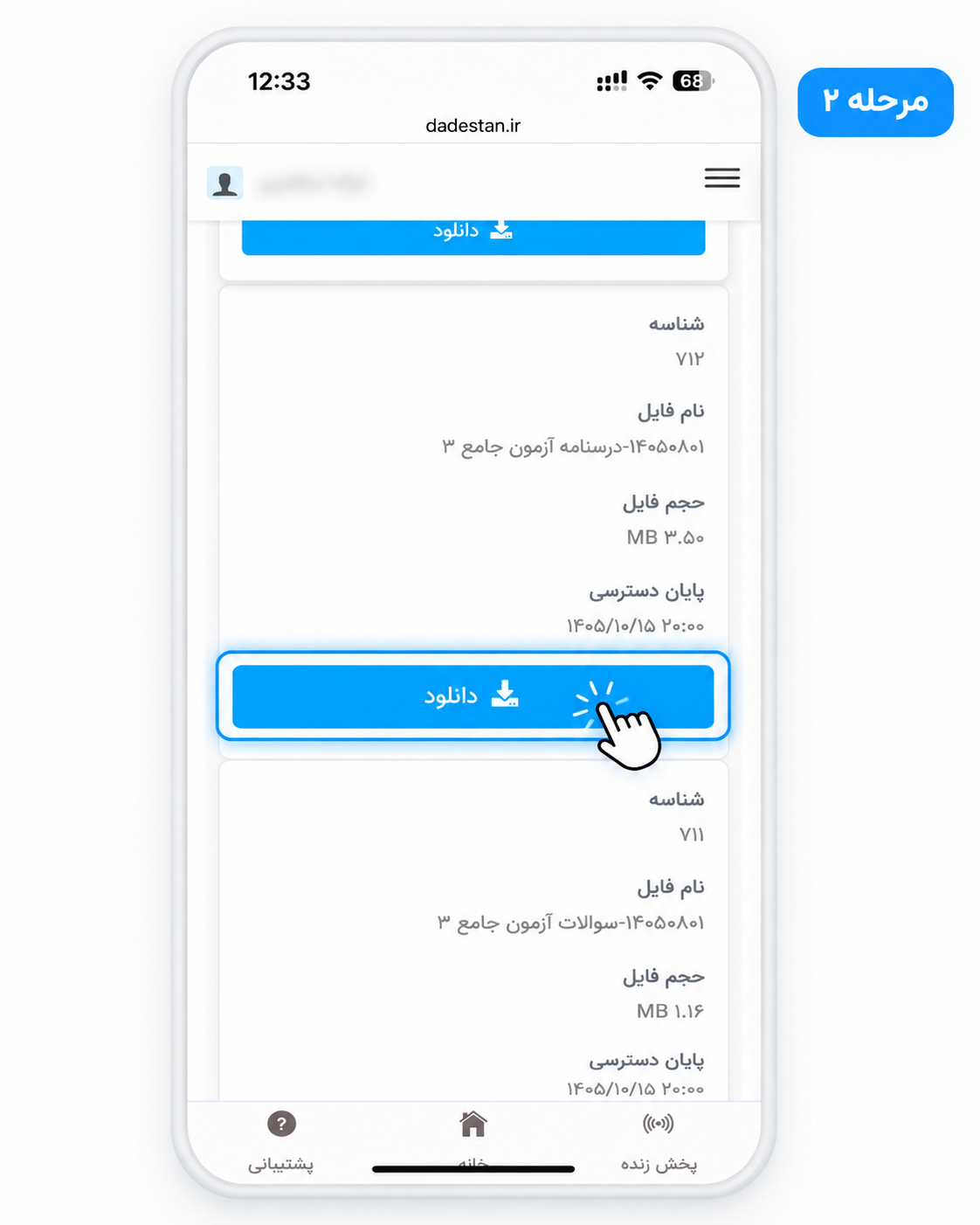
برای مشاهده جزئیات، روی هر تصویر بزنید تا نسخه اصلی در برگه جدید باز شود.
اگر در دریافت فایل به مشکل خوردید
فایل موردنظر را در فهرست نمیبینم؛ چه کنم؟
ابتدا مطمئن شوید عکس خود را در «مشخصات کاربری» بارگذاری کردهاید، با حساب کاربری مربوط به ثبتنام یا خریدتان وارد شدهاید و زمان انتشار فایل رسیده است. اگر همچنان فایل را نمیبینید، از پشتیبانی نیماد پیگیری کنید و نام دقیق فایل و محصول یا دوره مرتبط را بنویسید.
فایل دانلودشده در گوشی کجا ذخیره میشود؟
معمولاً میتوانید آن را در بخش «دانلودها»ی مرورگر یا پوشه Downloads در برنامه مدیریت فایل گوشی پیدا کنید. در آیفون، برنامه Files و پوشه Downloads را بررسی کنید؛ محل ذخیره به تنظیمات مرورگر بستگی دارد.
فایل باز نمیشود یا دانلود ناقص است؛ چه کنم؟
اتصال اینترنت را بررسی و فایل را دوباره دانلود کنید. برای فایلهای PDF از برنامهای با قابلیت نمایش PDF استفاده کنید. اگر مشکل ادامه داشت، نام فایل و تصویر خطا را در تیکت پشتیبانی بفرستید.
برای دانلود فایل راهنمایی میخواهید؟
در نیماد وارد بخش «پشتیبانی» شوید و گزینه «ثبت تیکت جدید» را انتخاب کنید. دپارتمان مرتبط با درخواست خود را مشخص کنید و مشکل را واضح توضیح دهید.
نام دقیق فایل، نام محصول یا دوره مرتبط، شرح مشکل و در صورت وجود، تصویر پیام خطا. اگر فایل مربوط به آزمون است، نام و تاریخ آزمون را هم ذکر کنید.
برای مشاهده پاسخ و ادامه پیگیری، دوباره به بخش پشتیبانی نیماد و تیکت ثبتشده خود مراجعه کنید.